GUIDE DE DÉMARRAGE RAPIDE
Valor Pro
Schéma — Avant
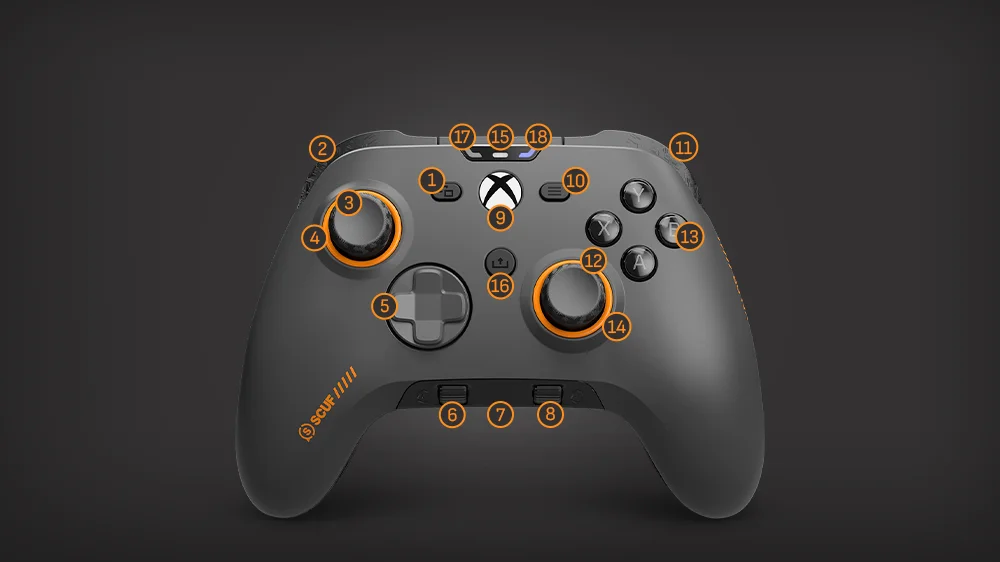
- Touche Affichage
- LB (Left Bumper)
- Joystick gauche
- Anti-friction Ring
- D-pad
- SC1 (In-game Volume Control / Mute Audio)
- Prise audio AUX 3,5 mm
- SC2 (Chat Volume Control / Mute Mic)
- Touche Nexus
- Touche Menu
- RB (Bumper droit)
- Joystick droit
- Touches d'action (ABXY)
- Anti-friction Ring
- Voyant d'état
- Touche Partager
- LED d'état de l'audio
- LED d'état du profil
Schéma — Arrière
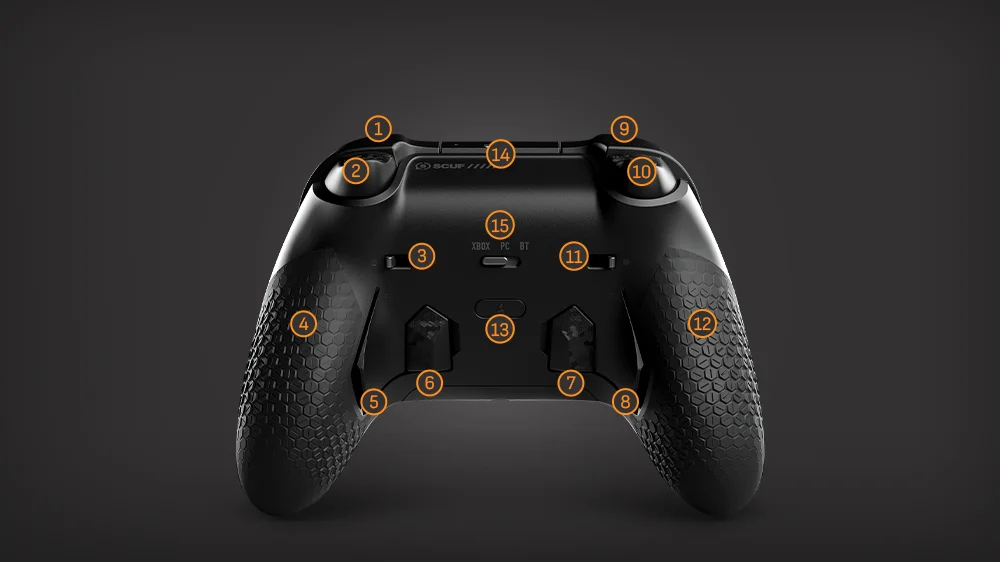
- RB (Bumper droit)
- RT (Gâchette droite)
- Passage de RT en gâchette instantanée
- Grip
- Palette P1
- Palette P2
- Palette P3
- Palette P4
- LB (Bumper gauche)
- LT (Gâchette gauche)
- Passage de LT en gâchette instantanée
- Grip
- Touche Profil
- USB-C Port
- Tri-mode Connectivity Switch (Wireless Model Only)
Connecting Your Controller
Instructions for Valor Pro WIRED controllers
To connect your Valor Pro Wired model, please follow these steps:
- To connect to an Xbox Series X|S, Xbox One, or Windows PC, simply connect it to your device using the provided USB-C cable.
- Press and hold the Nexus button until the LEDs turn on. You are now connected for wired play.
Instructions for Valor Pro WIRELESS controllers
Valor Pro Wireless has 3 modes of connectivity: wired, low-latency wireless, and Bluetooth. See below for how to connect and play with each:
Wired
- To play in wired mode, first ensure that the connection method switch is set to the appropriate platform.
- For Xbox, the switch needs to be in the left position.
- For PC, the switch needs to be in the middle position.
- Next, connect your controller to your device using the provided USB-C cable.
- Finally, press and hold the Nexus button until the LEDs turn on. You are now connected for wired play.
Low-latency Wireless
- To play using the low-latency wireless connection, plug the provided wireless dongle into an Xbox or PC.
- Next, ensure that the connection method is set to the appropriate platform.
- For Xbox, the switch needs to be in the left position.
- For PC, the switch needs to be in the middle position.
- Press and hold the Nexus button until the LEDs turn on. You are now connected for low-latency wireless play.
Bluetooth
To play with your controller using a Bluetooth connection you will need to put your controller into Bluetooth pairing mode to connect to a device.
- First, ensure that the connection method switch is set to Bluetooth mode (right position switch).
- Power on your controller by pressing and holding the Nexus button until the LEDs turn on.
- Next, press and hold both the Nexus button and View button simultaneously for 5 seconds.
- You can let go of the Nexus and View buttons once you the white status LED above the Nexus button start rapidly blinking.
(This will happen after pressing and holding the Nexus button and View button simultaneously for 5 seconds) - Your controller is now in Bluetooth pairing mode.
- Navigate to your devices' Bluetooth settings.
- Locate and select your Valor Pro wireless controller from your devices' Bluetooth directory. You are now connected for wireless play via Bluetooth connection.
Please note that controller will remain in Bluetooth pairing mode for 20 seconds. If a Bluetooth connection is not established within that time, the controller will exit pairing mode and may power off.
Attention: SCUF recommends users to use a wired or low-latency wireless connection when playing on PC. Additionally, SCUF recommends using a Bluetooth connection when using your controller with mobile devices.
Profils
Votre manette est fournie avec trois profils préréglés afin de vous aider à commencer. Pour passer d'un profil à l'autre, appuyez simplement sur la touche Profil sur le dessous de la manette.

Reconfiguration
Les palettes arrière personnalisables vous permettent de garder les pouces sur les joysticks en associant n'importe quelle touche de la face avant à ces touches supplémentaires, afin de ne pas sacrifier votre visée. Si vous n'avez jamais utilisé de palettes, il vous faudra un certain temps pour vous y habituer. Mais une fois que vous vous y serez fait, vos temps de réaction seront accélérés... et vous savez bien toute la différence qu'une milliseconde peut faire.
- Pour personnaliser vos palettes, appuyez sur la touche Profil jusqu'à voir la couleur de profil que vous souhaitez modifier.
- Vous pouvez alors reconfigurer n'importe quelle palette en la maintenant appuyée tout en appuyant sur la touche à laquelle vous voulez l'associer. Après une association réussie, le voyant LED de profil passera au blanc et la manette vibrera.
- Vous pouvez alors reconfigurer n'importe quelle palette en la maintenant appuyée tout en appuyant sur la touche à laquelle vous voulez l'associer. Après une association réussie, le voyant de profil passera au blanc et la manette vibrera.
- Vous pouvez alors reconfigurer n'importe quelle palette en la maintenant appuyée tout en appuyant sur la touche à laquelle vous voulez l'associer. Après une association réussie, le voyant LED de profil passera au blanc et la manette vibrera.
- Si votre manette est en mode PC haute vitesse pendant votre reconfiguration, le voyant LED de profil sera jaune au lieu de blanc.
- Répétez cette étape pour chaque palette que vous souhaitez personnaliser.
Pour réinitialiser vos profils de configuration aux paramètres d’usine, restez appuyer sur vos joysticks pendant 3 secondes lorsque vous êtes en mode reconfiguration (lorsque que votre voyant de profil LED clignote).
Le voyant de statut LED clignotera blanc 3 fois pour vous indiquer que tous les profils ont été réinitialisés à leurs paramètres d’usine.
Please note that you can remap every function to the paddles except the Xbox home button, scroller wheel clicks, and thumbstick directional movements.
To remove a paddle’s input, simply map the share button to the paddle you don’t want to have a function.
Gâchettes
La Valor Pro est équipée de gâchettes instantanées ajustables, idéales pour tirer aussi rapidement qu'un clic de souris.
Déplacez simplement la touche vers l'extérieur de la manette. Pour repasser à l'amplitude complète des gâchettes, il vous suffit de déplacer la touche de l'autre côté.
Remarque : L'utilisation des gâchettes instantanées n'est pas recommandée pour tous les jeux qui nécessitent l'amplitude complète des gâchettes. Les gâchettes à impulsion se désactiveront automatiquement lors de l'activation des gâchettes instantanées et se réactiveront automatiquement lors de la désactivation des gâchettes instantanées.
Personnalisation par l'utilisateur
Valor Pro comes with removable parts so that you can customize your controller’s look.
Accessoires
Vous voulez changer de joysticks ? Remplacer le pavé directionnel ? Retirez simplement votre coque en la tirant doucement depuis le haut, au niveau des bumpers.
Vous pouvez maintenant changer de pavé directionnel, d'anneaux antifriction et de joysticks interchangeables.
Gardez votre manette comme neuve avec une nouvelle façade avant, des noueaux joysticks et des anneaux antifrictions : Retrouvez des combinaisons infinies de design disponibles sur scufgaming.com
Joysticks Interchangeables
Première question, à quoi allez-vous jouer ?
Pour les jeux de tir à la première personne, nous recommandons l’utilisation d’un joystick droit haut pour plus de précision et d’un joystick concave court à gauche pour une meilleure réactivité. Pour les jeux de sport, gardez vos joysticks concaves qui vous offriront un équilibre parfait.
Si vous souhaitez créer votre propre manière de jouer, retirez votre façade avant et tirez vos joysticks de la manette. Insérez les nouveaux aussi facilement. Pour retirer vos anneaux antifrictions, retirez-les de l’arrière de votre façade avant et réinsérez-les pour les installer vos nouveaux anneaux antifrictions.
Palettes intérieures
La Valor Pro est également équipée de deux plaques d'obturation de palettes intérieures, au cas où vous souhaitez retirer ces dernières.
Pour installer les plaques d'obturation, vous devez d'abord retirer les palettes intérieures.
- Commencez par identifier les rainures situées sur le côté intérieur des palettes.

2. Tirez à cet endroit à l'aide de votre doigt jusqu'à retirer la palette intérieure.
3. Une fois la palette retirée, installez la plaque d'obturation en l'appuyant dans l'emplacement jusqu'à entendre un déclic.
Système de contrôle audio

Votre manette est équipée d'un système intégré de contrôle audio constitué de deux molettes de contrôle du volume.
Pour utiliser le système de contrôle audio, vous devez brancher un casque audio dans le port AUX 3,5mm de la manette.
La molette gauche contrôle le volume du jeu, tandis que celle de droite contrôle la balance du volume entre le chat et le jeu.
Appuyer sur la molette de gauche coupe le son.
Si votre casque possède un micro, vous pouvez couper et remettre le son simplement en cliquant sur la molette de droite.
Lorsque votre microphone est coupé, la LED d'état de l'audio s'allume en orange. Celle-ci reste éteinte si votre microphone n'est pas coupé.
Le voyant d'état audio n'affichera le statut que lors de l'utilisation des clics de la molette de défilement. La mise en sourdine/activation du son des entrées ou sorties audio provenant d'autres sources n'affectera pas les voyants d'état audio de la manette.
De plus, les molettes de défilement audio n'affectent pas la barre de volume de Windows lorsqu'elles sont utilisées sur PC et peuvent ne pas être entièrement compatibles avec les programmes de chat en jeu et externes.
Remarque:
Appuyer sur la molette gauche coupe le son au niveau du système, toute entrée ou sortie audio sera donc coupée. Cela inclut le microphone de votre casque audio, que celui-ci ait été coupé ou non avant d'appuyer sur la molette gauche. La LED d'état de l'audio clignote en orange lorsque le son est coupé au niveau du système. Elle reste éteinte si rien n'est coupé. La LED d'état de l'audio ne réagit que lorsque vous appuyez sur une des molettes. Couper ou rétablir le son par un autre moyen n'affectera pas la LED d'état de l'audio de la manette.
De plus, les molettes de contrôle du volume n'affectent pas le volume de Windows lorsque la manette est utilisée sur ordinateur. La prise en charge complète de programmes de chat externes ou intégrés aux jeux n'est pas garantie.
1K Polling Mode (PC Only - Wired Mode)
FOR WIRED MODEL ONLY:
Pour entrer en mode 1K Polling, assurez-vous que la manette est branchée à votre PC et allumée.
Pendant que la manette est allumée, appuyez simultanément et maintenez enfoncés les boutons partage, menu et A.
La manette s'éteindra automatiquement puis se rallumera.
Pour quitter le mode 1K Polling, appuyez simultanément et maintenez enfoncés les boutons partage, menu et B.
Once again, the controller will automatically turn off and you will need to turn the controller back on again manually.
AVERTISSEMENT : NE PAS UTILISER CE MODE LORSQUE VOUS JOUEZ SUR CONSOLE.
Please note that 1K Polling mode only works on PC. Additionally, some games or applications may not support this mode.
FOR WIRELESS MODEL ONLY:
Your controller will automatically be put into 1K Polling mode when being used in wired mode on PC.
To set your controller into wired mode, simply plug in your controller to your PC and ensure that the controller's Tri-mode Connectivity Switch is set to PC mode (middle position).
Please note that the controller must be used in wired mode. Using the controller in Wireless mode will not achieve 1K Polling.
SCUF Valor Pro Companion App Beta
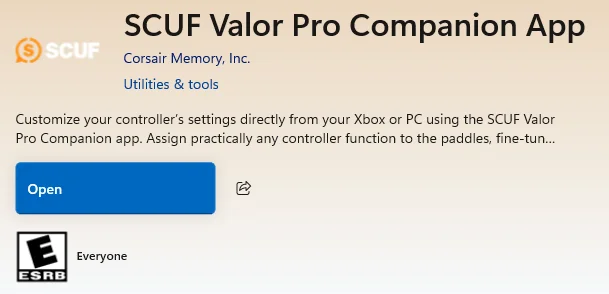
Take your Valor Pro's customization even further with the Valor Pro Companion App, available on the Microsoft store for Windows and Xbox. The companion app provides advanced customization features such as the ability to manage and create profiles, configure your controller mappings, and tune your thumbsticks and triggers.
As the Compaion App is currently in Beta, we have prepared an FAQ to assist with troubleshooting that you can find here.
To use the companion app, please download it from the Microsoft Store via a Windows laptop/PC or Xbox console.
ATTENTION: This app only work for Valor Pro Wireless, currently. Support for Valor Pro Wired is coming soon.
Please note: users must use the controller to navigate the app instead of using a mouse when on PC as mouse clicks will not work for navigation and the cursor will not appear within the app window.
Additionally, please keep the app in focus and do not click out of the app or leave the app while in use.
GETTING STARTED WITH THE APP
Before you open the app, ensure that your controller is set to "Xbox" mode (even if you are going to use the app on a PC/laptop).
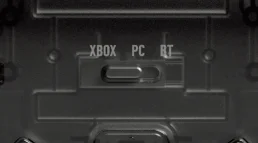
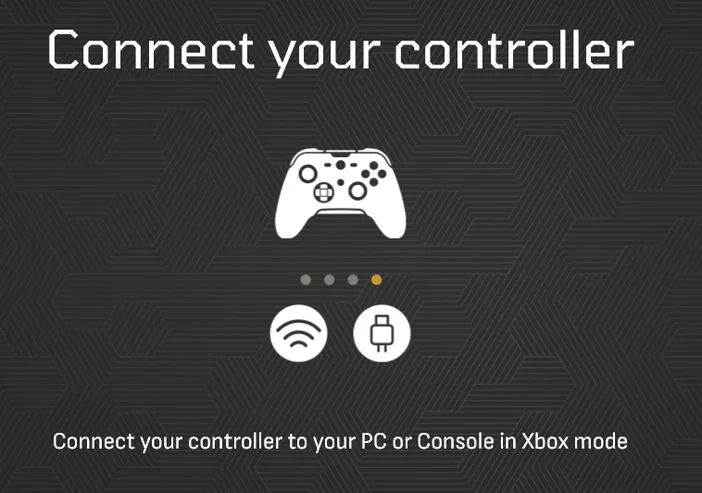
Next connect your controller to your device via USB cable.
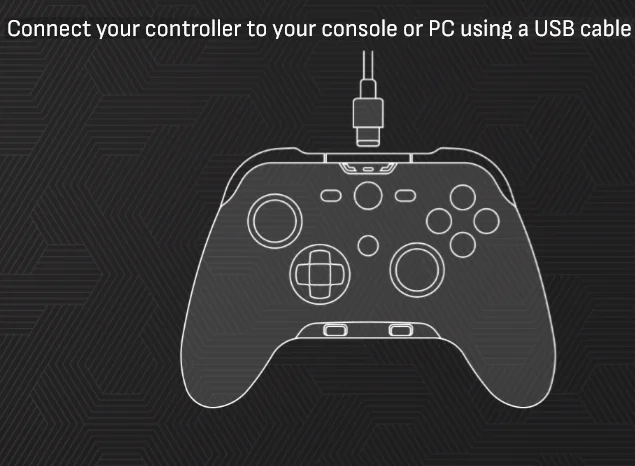
Now that you have your controller set to Xbox mode and connected to your device via USB, open the app.
CONNECTED CONTROLLERS MENU
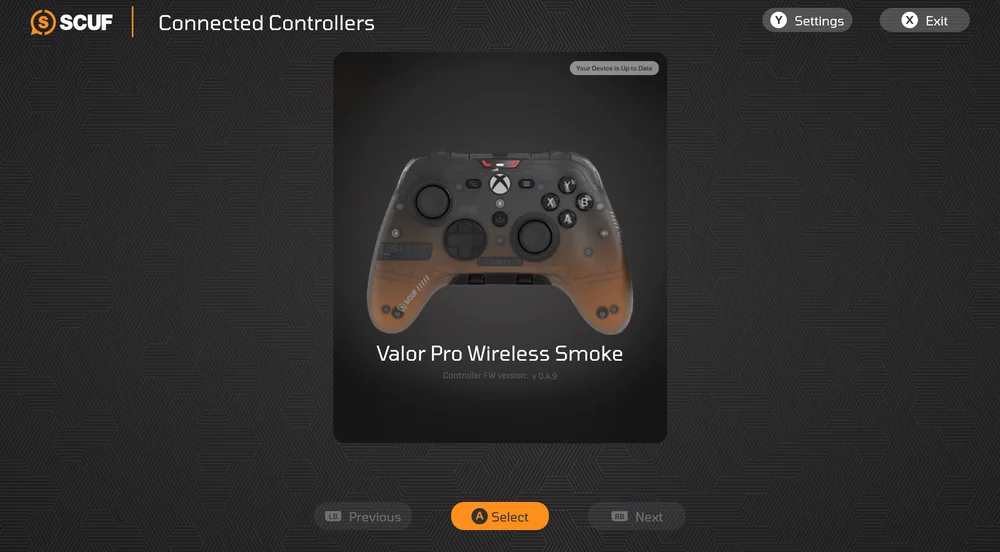
Once you open the app you will be greeted with the "Connected Controllers" menu.
From here you can select the controller you want to configure or bring up the controller's settings.
Press the "Y" button on your controller to bring up the controller's settings.
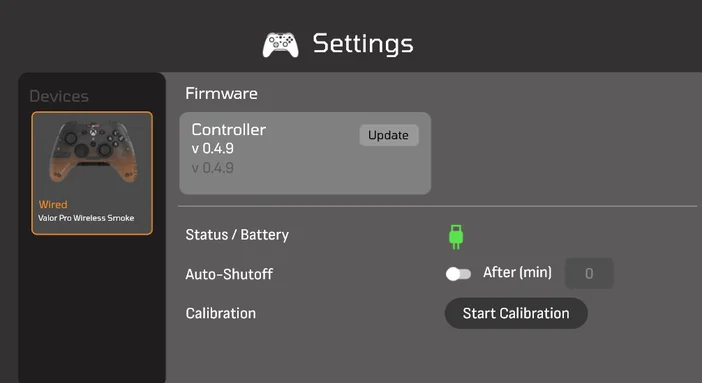
In the Settings menu you can see the controller's charging status, update firmware, perform calibration and adjust the auto-shutoff setting.
To configure your controller, return back to the "Connected Controllers" menu. Select your controller by pressing the "A" button.
PROFILES MENU
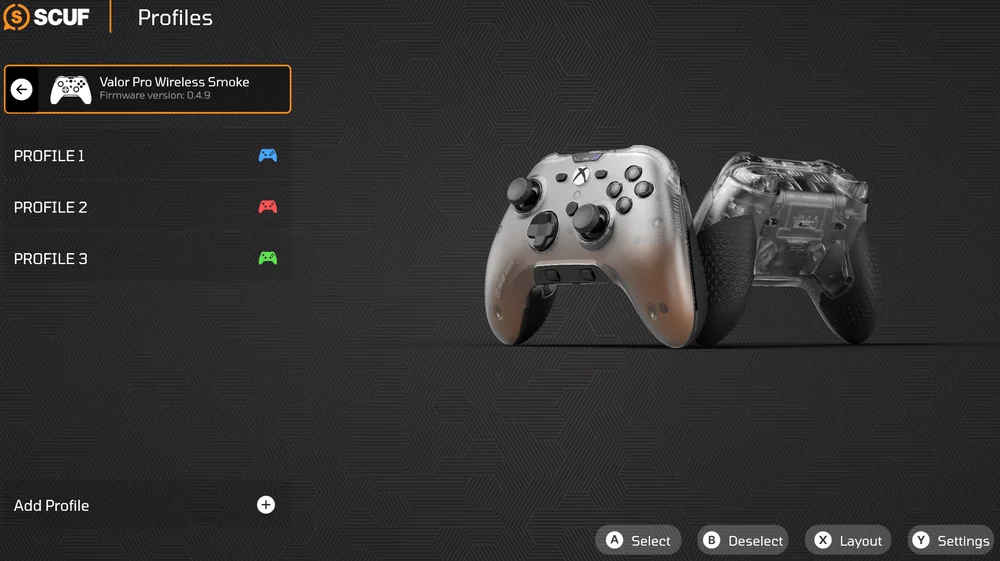
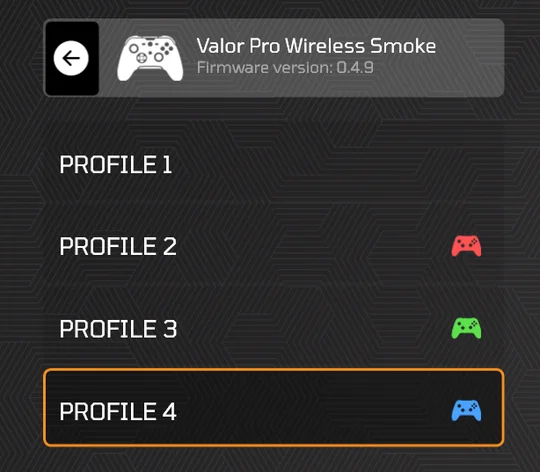
In the Profiles menu you can create, delete, and edit profiles, and save profiles to one of your controller's on-board memory slots (your controller has a total of three on-board memory slots).
To create a profile, simply press the "Add Profile" button.
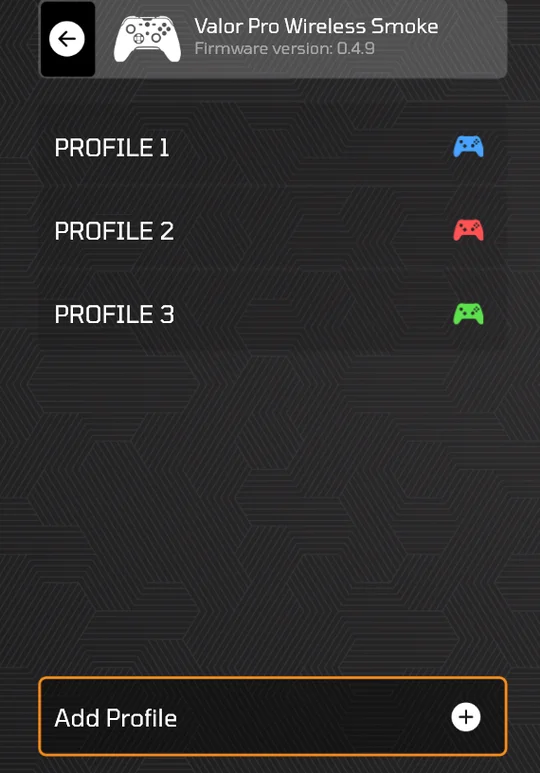
To configure a profile, simply select the profile you want to configure, and select "Configure."
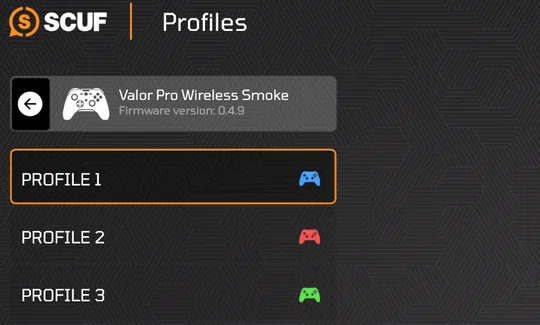
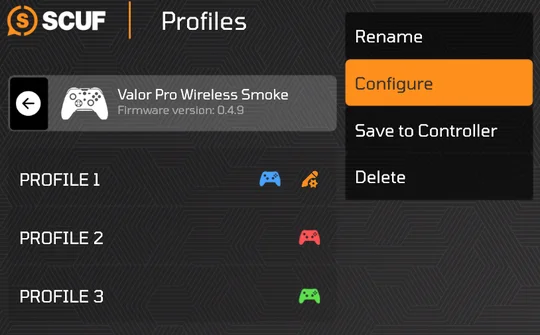
Once you have selected the "Configure" option, you will be brought to the "Configure" menu. Within this menu, you can edit your controller's inputs/mappings, thumbsticks and trigger deadzones/response curves, and vibration settings. Simply use the bumpers to navigate to the the section you want to configure.
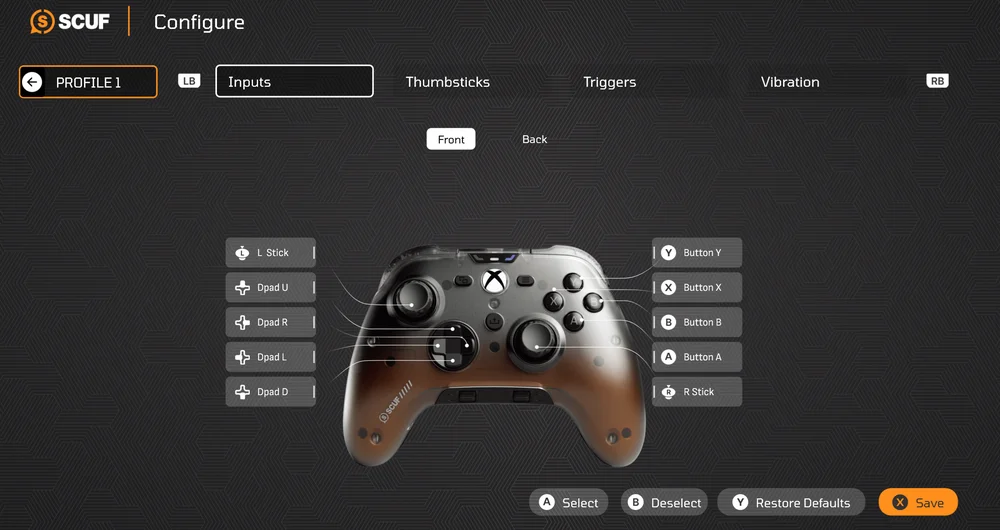
INPUTS / MAPPINGS
To change a mapping on your controller's inputs simply use the front or back layout tabs to find the input you want to change.
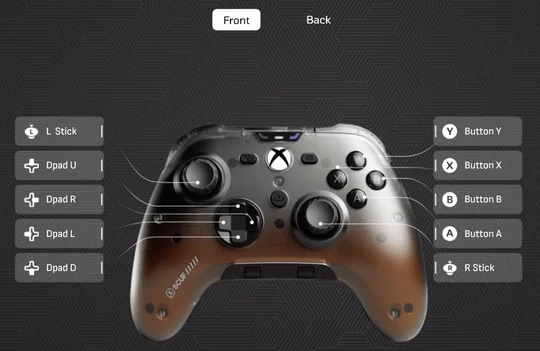
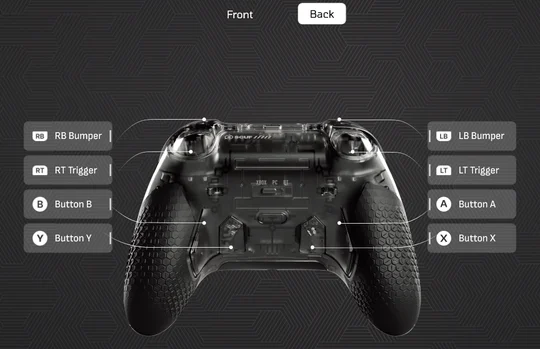
Select the input you want to change.
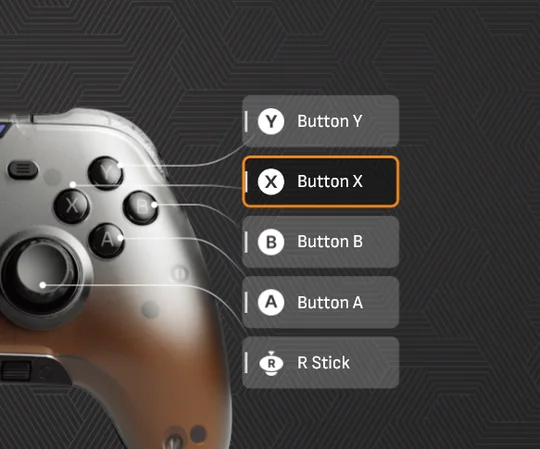
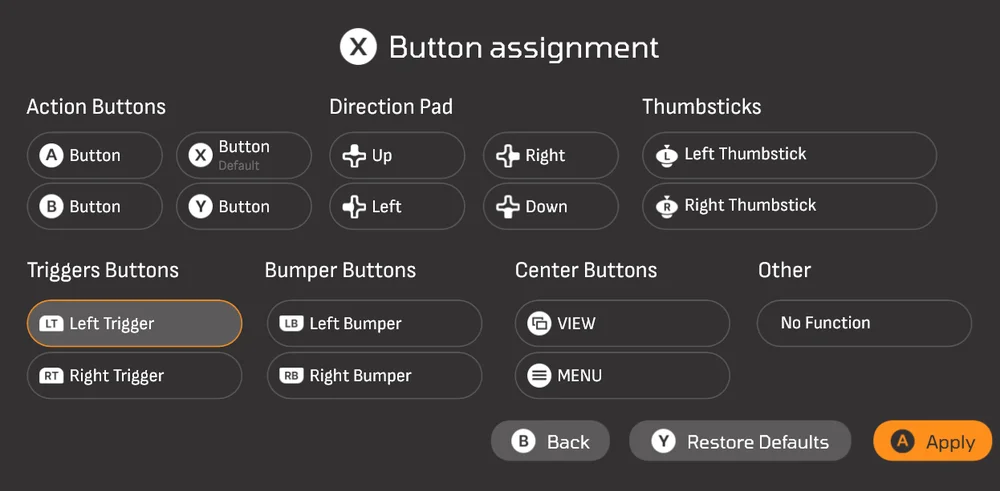
After selecting the input you want edit, a table of mappable functions will be displayed. Select the function you want to assign to you selected input.
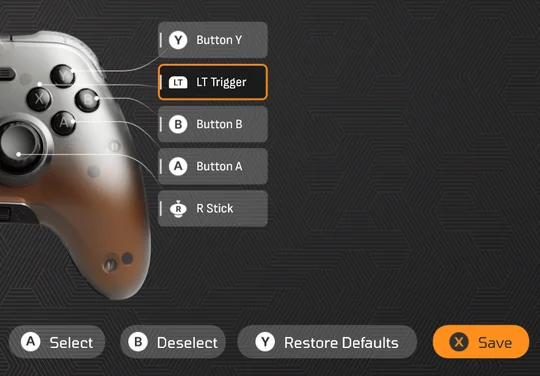
Your updates should now show on the layout of the controller. Don't forget to press the save button when you are done making your changes.
THUMBSTICKS & TRIGGERS
In these sections you can edit deadzones and response curves.
Simply select the thumbstick or trigger that you want edit.
Next, use the D-Pad to move the deadzone slider either left or right.
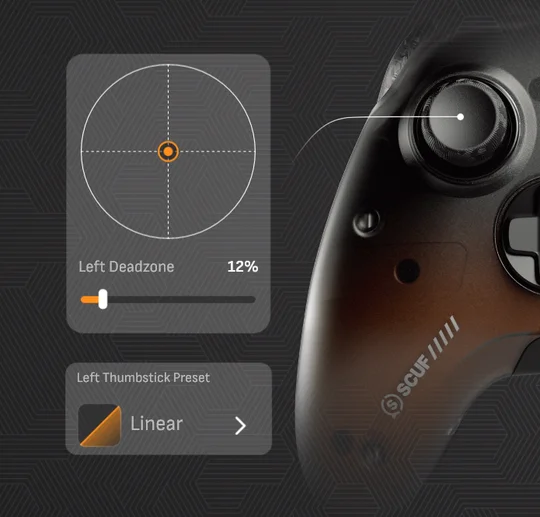
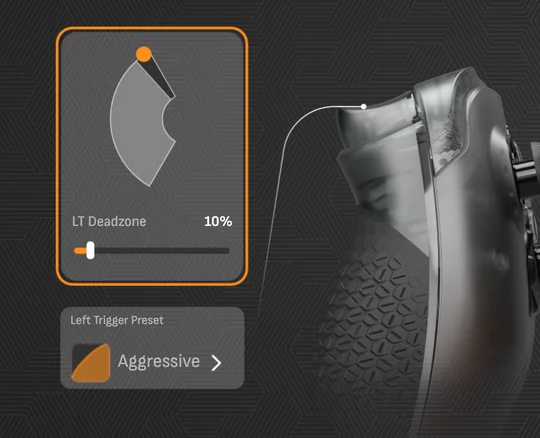
To edit the response curves of the thumbsticks and triggers, select the graph option that is directly under the deadzone feature.
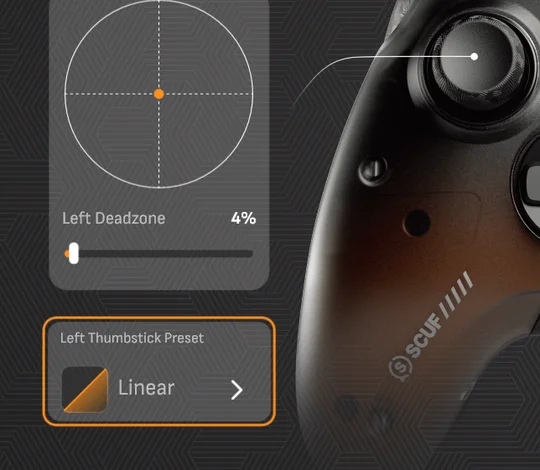
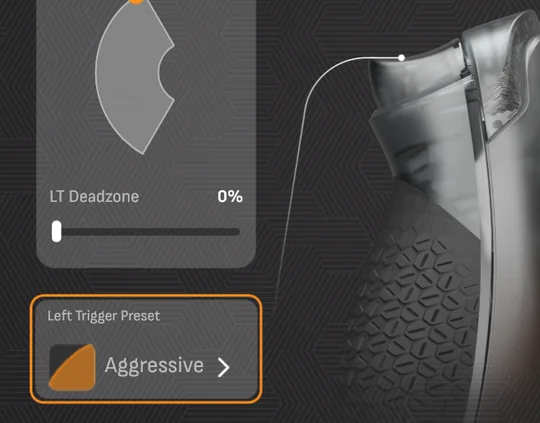
Now you will have a list of the response curve options.
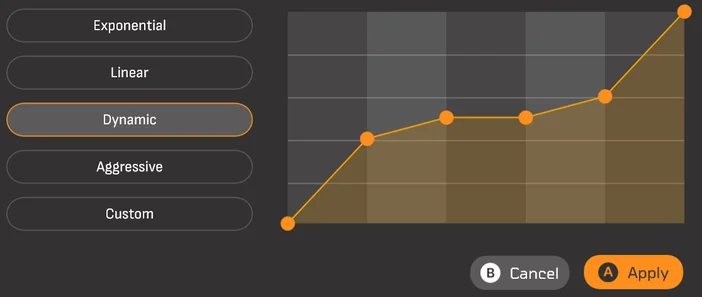
Select the response curve you want to use and then press the save button to lock in your edits to the controller.
VIBRATION
The Vibration section allows you to customize your controller's vibration settings. Simply select one of the sliders to start making adjustments, or you can select one of the sync boxes to allow simultaneous adjustments with the vibration sliders.
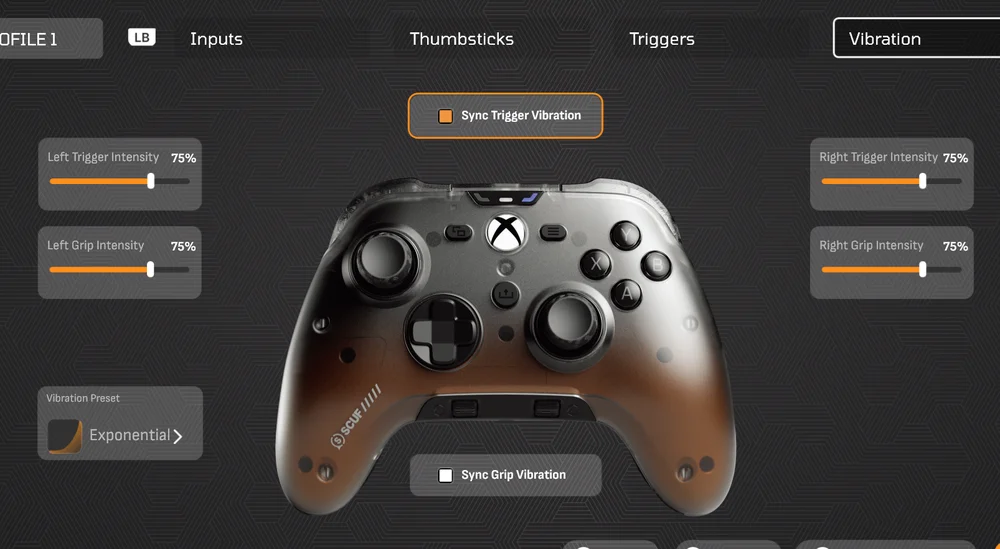
Once you are done making your edits, press the save button.
SAVING A PROFILE TO AN ON-BOARD MEMORY SLOT
To save a profile to one of the three on-board memory slots, select the profile you want to save and then select "Save to Controller."
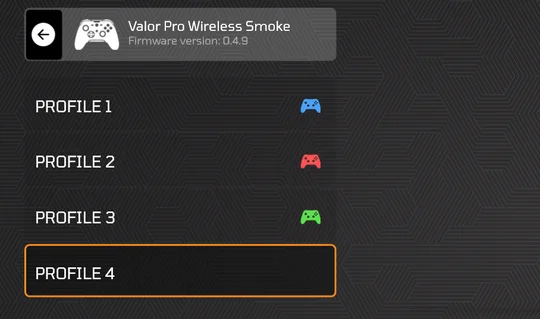
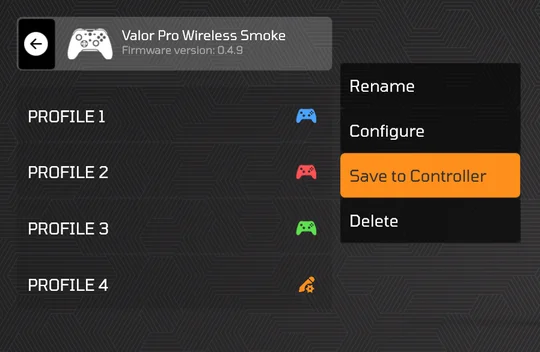
Next select the profile color you want to assign to the profile.
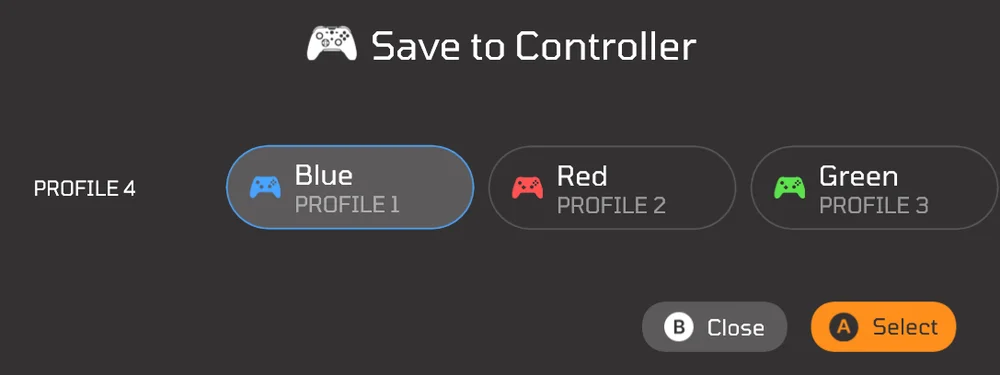
Now you have saved your profile to you controller's on-board memory.
Thumbstick & Trigger Calibration
Votre manette est prête à l'emploi dès la sortie de la boîte, cependant, vous pouvez recalibrer vos joysticks et gâchettes si vous en ressentez le besoin.
Pour recalibrer vos joysticks et gâchettes, vous devrez mettre la manette en mode recalibration.
For Valor Pro Wired Models without TMR thumbsticks only:
Pour entrer en mode recalibration, assurez-vous que la manette est débranchée et que les gâchettes sont en mode de course complète (gâchettes instantanées désactivées). Ensuite, maintenez enfoncés les boutons menu et vue tout en branchant simultanément la manette à votre console ou PC.
Veuillez noter que la console ou le PC doit être allumé.
- Une fois la manette branchée et que le voyant d'état audio commence à clignoter en rouge, vous pouvez relâcher les boutons menu et vue.
- Pendant que le voyant d'état audio LED clignote en rouge, poussez les joysticks gauche et droit directement vers le haut et laissez-les revenir au centre. Une fois les joysticks revenus au centre, appuyez sur le bouton B. Le voyant d'état audio LED devrait maintenant commencer à clignoter en vert.
- While the audio status LED is flashing green, push the left and right thumbsticks directly down and let them return to center. Once the thumbsticks have returned to the center press the B button. The audio status LED should now start flashing blue.
- While the audio status LED is flashing blue, push the left and right thumbsticks directly right and let them return to center. Once the thumbsticks have returned to the center press the B button. The audio status LED should now start flashing orange.
- Pendant que le voyant d'état audio LED clignote en orange, poussez les joysticks gauche et droit directement vers la gauche et laissez-les revenir au centre. Une fois les joysticks revenus au centre, appuyez sur le bouton B. Le voyant d'état du profil LED devrait maintenant commencer à clignoter en rouge.
- Pendant que le voyant d'état du profil LED clignote en rouge, appuyez complètement sur la gâchette gauche et relâchez-la 3 fois. Une fois la gâchette enfoncée 3 fois, appuyez sur le bouton B. Le voyant d'état du profil LED devrait maintenant commencer à clignoter en vert.
- Pendant que le voyant d'état du profil LED clignote en vert, appuyez complètement sur la gâchette droite et relâchez-la 3 fois. Une fois la gâchette enfoncée 3 fois, appuyez sur le bouton B. Le voyant d'état du profil LED devrait maintenant commencer à clignoter en bleu.
- Pendant que le voyant d'état du profil LED clignote en bleu, faites tourner complètement les deux joysticks, 360 degrés, dans le sens des aiguilles d'une montre. Une fois les deux joysticks complètement tournés dans le sens des aiguilles d'une montre 3 fois, appuyez sur le bouton B. Le voyant d'état du profil LED devrait maintenant commencer à clignoter en orange.
- While the profile status LED is flashing orange, fully rotate both thumbsticks, 360 degrees, counterclockwise. Once both thumbsticks have been fully rotated counterclockwise 3 times, press the B button. The profile status LED should now start flashing pink indicating that calibration has been saved.
For Valor Pro Wireless models and Valor Pro Wired models with TMR thumbsticks only:
To enter recalibration mode, ensure that the controller is unplugged and that the triggers are in instant trigger mode (instant triggers turned on). Then simply press and hold the menu and view buttons while simultaneously plugging the controller into your console or PC.
Veuillez noter que la console ou le PC doit être allumé.
- Une fois la manette branchée et que le voyant d'état audio commence à clignoter en rouge, vous pouvez relâcher les boutons menu et vue.
- Pendant que le voyant d'état audio LED clignote en rouge, poussez les joysticks gauche et droit directement vers le haut et laissez-les revenir au centre. Une fois les joysticks revenus au centre, appuyez sur le bouton B. Le voyant d'état audio LED devrait maintenant commencer à clignoter en vert.
- Pendant que le voyant d'état audio LED clignote en vert, poussez les joysticks gauche et droit directement vers la droite et laissez-les revenir au centre. Une fois les joysticks revenus au centre, appuyez sur le bouton B. Le voyant d'état audio LED devrait maintenant commencer à clignoter en bleu.
- Pendant que le voyant d'état audio LED clignote en bleu, poussez les joysticks gauche et droit directement vers le bas et laissez-les revenir au centre. Une fois les joysticks revenus au centre, appuyez sur le bouton B. Le voyant d'état audio LED devrait maintenant commencer à clignoter en orange.
- Pendant que le voyant d'état audio LED clignote en orange, poussez les joysticks gauche et droit directement vers la gauche et laissez-les revenir au centre. Une fois les joysticks revenus au centre, appuyez sur le bouton B. Le voyant d'état du profil LED devrait maintenant commencer à clignoter en rouge.
- While the profile status LED is flashing red, ensure that the controller's triggers are set to instant trigger mode (short trigger pull). Simultaneously, fully press down and release the left and right triggers 3 times. Once the triggers have been pressed down 3 times in instant trigger mode, press the B button. The profile status LED should remain flashing red.
- While the profile status LED is still flashing red, switch the trigger switch of both triggers to full throw trigger mode (instant triggers turned off). With the triggers now set to full throw trigger mode, fully press down and release only the left 3 times and press the B button. The profile status LED should start flashing green.
- While the profile status LED is flashing green, fully press down and release only the right trigger 3 times (trigger must be in full throw trigger mode). Once the trigger has been pressed down 3 times, press the B button. The profile status LED should now start flashing blue.
- Pendant que le voyant d'état du profil LED clignote en bleu, faites tourner complètement les deux joysticks, 360 degrés, dans le sens des aiguilles d'une montre. Une fois les deux joysticks complètement tournés dans le sens des aiguilles d'une montre 3 fois, appuyez sur le bouton B. Le voyant d'état du profil LED devrait maintenant commencer à clignoter en orange.
- While the profile status LED is flashing orange, fully rotate both thumbsticks, 360 degrees, counterclockwise. Once both thumbsticks have been fully rotated counterclockwise 3 times, press the B button. The profile status LED should now start flashing pink indicating that calibration has been saved.
Veuillez noter que la manette se réinitialisera. Si la manette ne s'allume pas automatiquement, appuyez simplement sur le bouton nexus jusqu'à ce que les voyants s'allument.
Veuillez noter :
- Si vous pensez avoir fait une erreur à un moment donné du processus de recalibration, veuillez continuer et terminer les étapes de calibration, puis réentrez et relancez le processus de recalibration.
- Vous ne pouvez pas recalibrer les joysticks ou les gâchettes individuellement. Toutes les étapes mentionnées précédemment doivent être effectuées lors de la recalibration de la manette.
Battery Removal Information
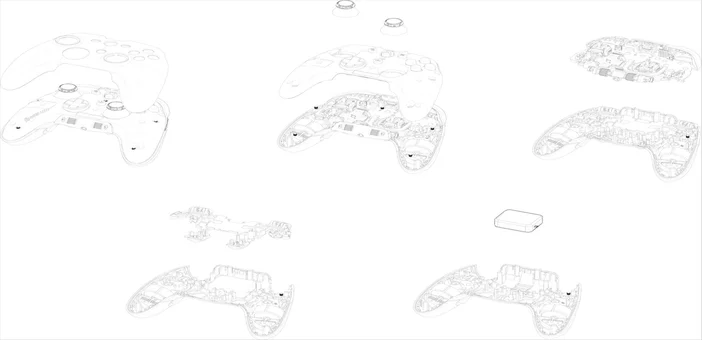
This product uses a rechargeable battery and safety guidelines must be followed in the event that the product is disabled for disposal and recycling. To safely remove the battery for disposal and recycling, follow the numbered steps with the below diagrams.
SCUF Gaming encourages customers to recycle used electronic hardware and rechargeable batteries in accordance with local laws and regulations.
M/N(型號): RGC0004
Rating(電壓電流): 5V ⎓ 1500mA
FCC ID: 2AAFM-RGC0004
IC: 10954A-RGC0004
Dongle Information:
M/N(型號): RGC0007
Rating(電壓電流): 5V ⎓ 0.5A
FCC ID: 2AAFM-RGC0007
IC: 10954A-RGC0007
Battery Information
M/N(型號): 1103039
Rating: 3.7V, 1500mAh, 5.55Wh