-
Layout – Front
-
Configurazione – Retro
-
Collegamento del controller
-
Profili
-
Riconfigurazione
-
Grilletti
-
Personalizzazione dell'utente
-
Sistema di controllo audio
-
Modalità polling 1K (solo PC - modalità cablata)
-
SCUF Valor Pro Companion App Beta
-
Calibrazione thumbstick e grilletto
-
Ultimo firmware Valor Pro cablato
-
Informazioni sulla rimozione della batteria
MANUALE | GUIDA RAPIDA
Valor Pro
Layout – Front
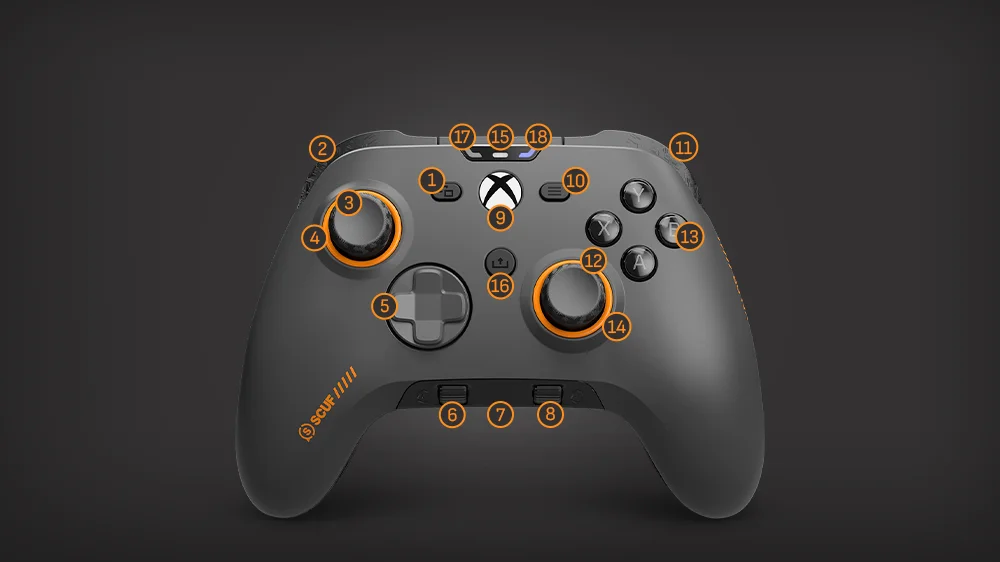
- Pulsante Visualizza
- LB (paraurti sinistro)
- Analogico sinistro
- Anello antifrizione
- croce direzionale
- SC1 (Controllo volume nel gioco / Disattiva audio)
- Porta AUX da 3,5 mm
- SC2 (Controllo volume chat / Disattiva microfono)
- Pulsante Nexus
- Pulsante Menu
- RB (bumper destro)
- Analogico destro
- Pulsanti di azione (ABXY)
- Anello antifrizione
- Luce di stato
- Pulsante Condividi
- LED di stato dell'audio
- LED di stato del profilo
Configurazione – Retro
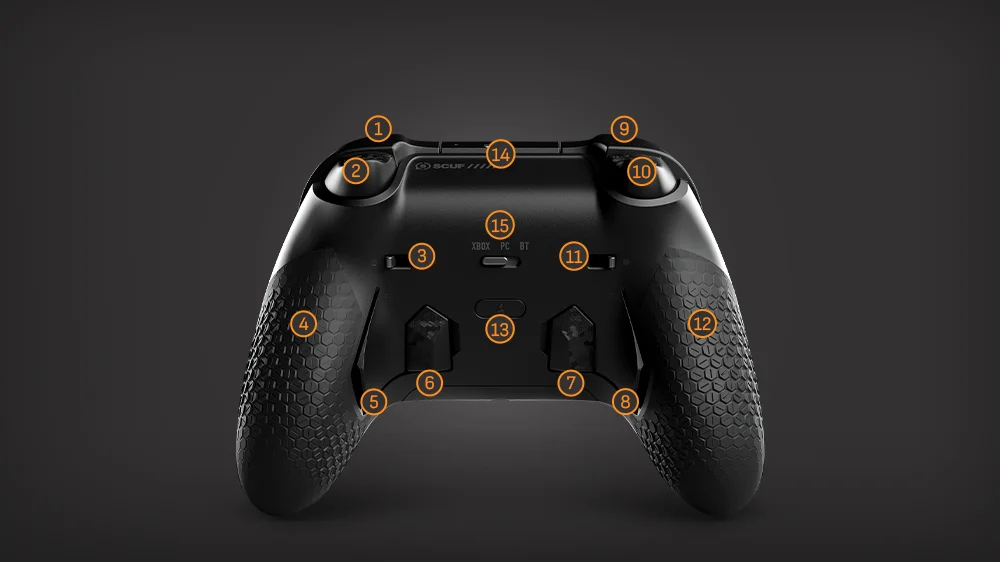
- RB (bumper destro)
- RT (grilletto destro)
- Interruttore per grilletto istantaneo RT
- Impugnatura
- Paletta P1
- Paletta P2
- Paletta P3
- Paletta P4
- LB (bumper sinistro)
- LT (grilletto sinistro)
- Interruttore per grilletto istantaneo LT
- Impugnatura
- Pulsante Profilo
- Porta USB-C
- Interruttore di connettività a tre modalità (solo modello wireless)
Collegamento del controller
Istruzioni per i controller Valor Pro WIRED
Per collegare il modello Valor Pro Wired, seguire questi passaggi:
- Per collegarlo a Xbox Series X|S, Xbox One o PC Windows, basta collegarlo al dispositivo utilizzando il cavo USB-C in dotazione.
- Tieni premuto il pulsante Nexus finché i LED non si accendono. Ora sei connesso per giocare in modalità cablata.
Istruzioni per i controller Valor Pro WIRELESS
Valor Pro Wireless dispone di 3 modalità di connettività: cablata, wireless a bassa latenza e Bluetooth. Di seguito sono riportate le istruzioni per la connessione e l'utilizzo di ciascuna modalità:
Cablato
- Per giocare in modalità cablata, assicurati innanzitutto che l'interruttore del metodo di connessione sia impostato sulla piattaforma appropriata.
- Per Xbox, l'interruttore deve essere nella posizione sinistra.
- Per il PC, l'interruttore deve essere in posizione centrale.
- Quindi, collega il controller al dispositivo utilizzando il cavo USB-C in dotazione.
- Infine, tieni premuto il pulsante Nexus finché i LED non si accendono. Ora sei connesso per giocare in modalità cablata.
Wireless a bassa latenza
- Per giocare utilizzando la connessione wireless a bassa latenza, collega il dongle wireless in dotazione a una Xbox o a un PC.
- Successivamente, assicurarsi che il metodo di connessione sia impostato sulla piattaforma appropriata.
- Per Xbox, l'interruttore deve essere nella posizione sinistra.
- Per il PC, l'interruttore deve essere in posizione centrale.
- Tieni premuto il pulsante Nexus finché i LED non si accendono. Ora sei connesso per giocare in modalità wireless a bassa latenza.
BluetoothPer giocare con il controller utilizzando una connessione Bluetooth, è necessario impostare il controller in modalità di accoppiamento Bluetooth per connettersi a un dispositivo.
- Innanzitutto, assicurarsi che l'interruttore del metodo di connessione sia impostato sulla modalità Bluetooth (interruttore in posizione destra).
- Accendi il controller tenendo premuto il pulsante Nexus finché i LED non si accendono.
- Quindi, tenere premuti contemporaneamente il pulsante Nexus e il pulsante Visualizza per 5 secondi.
- È possibile rilasciare i pulsanti Nexus e View quando il LED bianco di stato sopra il pulsante Nexus inizia a lampeggiare rapidamente.
(Ciò avverrà dopo aver tenuto premuti contemporaneamente i pulsanti Nexus e View per 5 secondi). - Il controller è ora in modalità di accoppiamento Bluetooth.
- Accedi alle impostazioni Bluetooth dei tuoi dispositivi.
- Individua e seleziona il controller wireless Valor Pro dalla directory Bluetooth dei tuoi dispositivi. Ora sei connesso per giocare in modalità wireless tramite connessione Bluetooth.
Tieni presente che il controller rimarrà in modalità di accoppiamento Bluetooth per 20 secondi. Se entro tale tempo non viene stabilita una connessione Bluetooth, il controller uscirà dalla modalità di accoppiamento e potrebbe spegnersi.
Attenzione: SCUF consiglia agli utenti di utilizzare una connessione cablata o wireless a bassa latenza quando giocano su PC. Inoltre, SCUF consiglia di utilizzare una connessione Bluetooth quando si utilizza il controller con dispositivi mobili.
Profili
Il controller viene fornito con tre configurazioni preimpostate del profilo delle palette. Ti basta premere il pulsante Profilo sul retro del controller per selezionare quello che desideri.

Riconfigurazione
Le palette riconfigurabili consentono di tenere i pollici sugli analogici e di impegnare le dita che di solito restano passive. Potrebbe volerci un po’ per abituarsi, ma ridurrà i tempi di risposta permettendoti di sfruttare quei millisecondi in grado di cambiare le sorti del gioco.
- Per prima cosa, premi il pulsante Profilo finché non visualizzi il colore del profilo che vuoi modificare.
- Quindi, premi di nuovo il pulsante Profilo, ma stavolta tienilo premuto finché il LED di stato del profilo non inizia a lampeggiare.
- Ora puoi riconfigurare qualsiasi paletta tenendola premuta e premendo il pulsante che desideri salvare sulla paletta. Dopo ogni associazione completata, la luce di stato del profilo diventerà bianca e il controller vibrerà.
- Tieni presente che il LED di stato del profilo diventerà giallo invece che bianco, se il tuo controller è nella modalità ad alta velocità solo per PC durante la riconfigurazione.
- Per salvare la nuova configurazione, ti basta premere il pulsante Profilo. Il LED di stato del profilo smetterà di lampeggiare.
- Per ripristinare le impostazioni di fabbrica reimpostando tutte le mappature dei profili, premi e tieni premuti entrambi gli analogici per 3 secondi in modalità riconfigurazione (il LED di stato del profilo lampeggia).
Il LED di stato del profilo lampeggerà lentamente di bianco 3 volte per indicare che tutti i profili sono stati reimpostati alle mappature predefinite.
Tieni presente che puoi associare qualsiasi funzione alle palette, eccetto il pulsante Home di Xbox e l'input derivante dalla pressione delle rotelline di regolazione.
Si prega di notare che è possibile rimappare tutte le funzioni sui paddle, ad eccezione del pulsante Home Xbox, dei clic della rotella di scorrimento e dei movimenti direzionali della levetta.
Per rimuovere l'input di un paddle, è sufficiente mappare il pulsante di condivisione sul paddle a cui non si desidera assegnare alcuna funzione.
Grilletti
Valor Pro è dotato di grilletti istantanei, perfetti per sparare colpi alla velocità di un clic. Ti basta semplicemente spostare l'interruttore verso l'esterno del controller. Tieni presente che i grilletti istantanei non sono consigliati per tutti i giochi che richiedono l'intera corsa dei grilletti.
Per riattivare l'intera corsa dei grilletti, sposta l'interruttore dall'altra parte.
Nota: i grilletti a impulso del controller si disattiveranno automaticamente quando i grilletti istantanei sono attivi e si riattiveranno automaticamente quando i grilletti istantanei vengono disattivati.
Personalizzazione dell'utente
Valor Pro è dotato di parti rimovibili che consentono di personalizzare l'aspetto del controller.
Accessori
Vuoi cambiare gli analogici? Modificare il D-pad? Detto, fatto: rimuovi la scocca tirandola delicatamente verso l'alto, vicino ai bumper.
Ora puoi cambiare il D-pad, gli anelli antifrizione e gli analogici.
Sfoggia un look innovativo con scocca, analogici e anelli antifrizione nuovi di zecca: su scufgaming.com trovi infinite combinazioni disponibili.
Analogici intercambiabili
Innanzitutto, a cosa giochi?
Per gli sparatutto in prima persona, consigliamo di utilizzare l’analogico alto sulla destra per una maggiore precisione e accuratezza del mirino, mentre quello corto e concavo a sinistra per movimenti rapidi e reattivi. Per i giochi di sport, usa gli analogici concavi. Troverai il giusto equilibrio.
Vuoi fare a modo tuo? Ti capiamo. Rimuovi la scocca e tira via gli analogici dall'asta. Inserisci i nuovi con altrettanta facilità. Per rimuovere gli anelli antifrizione, ti basta spingerli fuori da dietro la scocca e ripetere la procedura al contrario per reinstallarli.
Palette interne
Valor Pro viene fornito anche con piastre di copertura per le palette interne. Puoi usarle se non vuoi avere le palette interne.
Per installare le piastre di copertura dovrai prima rimuovere le palette interne.
- Per rimuoverle, individua il piccolo incavo ai lati delle palette interne.

2. Usando il dito, solleva la paletta interna fino a rimuoverla.
3. Una volta rimossa, installa la piastra di copertura.
Sistema di controllo audio

Il tuo controller è dotato di un sistema di controllo audio incorporato dedicato, costituito da due rotelline di regolazione dell'audio.
Per usare il sistema di controllo audio dovrai collegare delle cuffie alla porta AUX da 3,5 mm sul controller.
La rotellina a sinistra controlla il volume del gioco, mentre quella a destra controlla il volume della chat.
Premendo le rotelline, disattivi l'audio.
Se le tue cuffie hanno un microfono, ti basta premere la rotellina destra per attivarlo o disattivarlo.
Quando il microfono è disattivato, il LED di stato dell'audio mostrerà una luce color ambra costante. Se non c'è alcuna luce, significa che l'audio non è disattivato.
Premere la rotellina sinistra attiverà o disattiverà l'audio a livello di sistema, il che significa che tutto l'audio in ingresso e in uscita verrà attivato o disattivato. Ciò include il microfono delle cuffie, indipendentemente dal fatto che fosse attivo o meno prima di premere la rotellina sinistra.
Quando l'audio è disattivato a livello di sistema, il LED di stato dell'audio mostrerà una luce color ambra lampeggiante. Se non c'è alcuna luce, significa che l'audio non è disattivato.
Nota:
Il LED di stato dell'audio mostrerà lo stato soltanto quando si premono le rotelline. Attivare o disattivare l'audio in ingresso o in uscita da altre fonti non influenzerà i LED di stato dell'audio del controller.
Inoltre, le rotelline per regolare l'audio non influenzano la barra del volume di Windows quando vengono utilizzate su PC e potrebbero non essere completamente compatibili con i programmi di chat nel gioco o esterni.
Modalità polling 1K (solo PC - modalità cablata)
SOLO PER MODELLO CABLATO:
Per accedere alla modalità 1K Polling, assicurarsi che il controller sia collegato al PC e acceso.
Mentre il controller è acceso, tenere premuti contemporaneamente i pulsanti share, menu e A.
Il controller si spegnerà automaticamente e poi si riaccenderà.
Per uscire dalla modalità 1K Polling, tenere premuti contemporaneamente i pulsanti share, menu e B.
Ancora una volta, il controller si spegnerà automaticamente e sarà necessario riaccenderlo manualmente.
ATTENZIONE: NON UTILIZZARE QUESTA MODALITÀ QUANDO SI GIOCA SU CONSOLE.
Si prega di notare che la modalità 1K Polling funziona solo su PC. Inoltre, alcuni giochi o applicazioni potrebbero non supportare questa modalità.
SOLO PER MODELLO WIRELESS:
Il controller passerà automaticamente alla modalità Polling 1K quando viene utilizzato in modalità cablata su PC.
Per impostare il controller in modalità cablata, è sufficiente collegarlo al PC e assicurarsi che l'interruttore di connettività tripla modalità del controller sia impostato sulla modalità PC (posizione centrale).
Si prega di notare che il controller deve essere utilizzato in modalità cablata. L'utilizzo del controller in modalità wireless non consentirà di ottenere un polling di 1K.
SCUF Valor Pro Companion App Beta
Personalizza ancora di più il tuo Valor Pro con l'app Valor Pro Companion, disponibile sul Microsoft Store per Windows e Xbox. L'app companion offre funzionalità di personalizzazione avanzate, come la possibilità di gestire e creare profili, configurare le mappature del controller e regolare le levette e i grilletti.
As the Compaion App is currently in Beta, we have prepared an FAQ to assist with troubleshooting that you can find here.
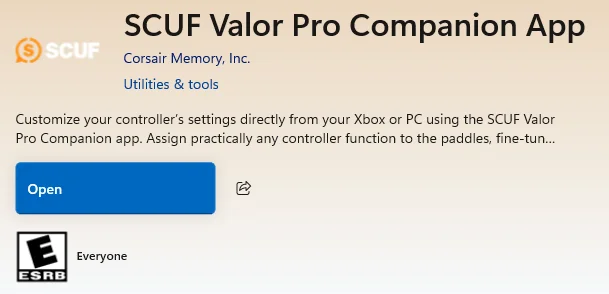
Per utilizzare l'app complementare, scaricala dal Microsoft Store tramite un laptop/PC Windows o una console Xbox.
ATTENTION: This app only work for Valor Pro Wireless, currently. Support for Valor Pro Wired is coming soon.
Nota bene: gli utenti devono utilizzare il controller per navigare nell'app invece del mouse quando sono su PC, poiché i clic del mouse non funzionano per la navigazione e il cursore non appare nella finestra dell'app.
Inoltre, ti preghiamo di mantenere l'app in primo piano e di non uscire dall'app o chiuderla mentre è in uso.
PRIMI PASSI CON L'APP
Prima di aprire l'app, assicurati che il controller sia impostato sulla modalità "Xbox" (anche se utilizzerai l'app su un PC/laptop).
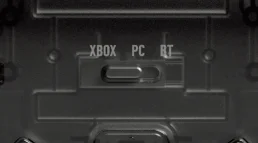
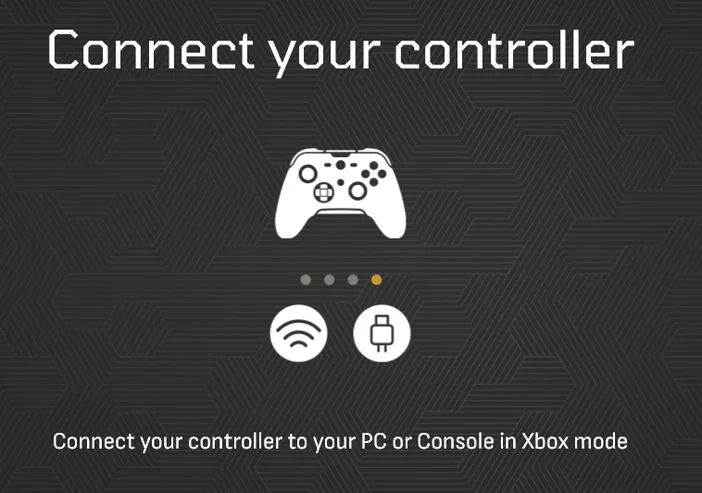
Quindi collega il controller al dispositivo tramite cavo USB.
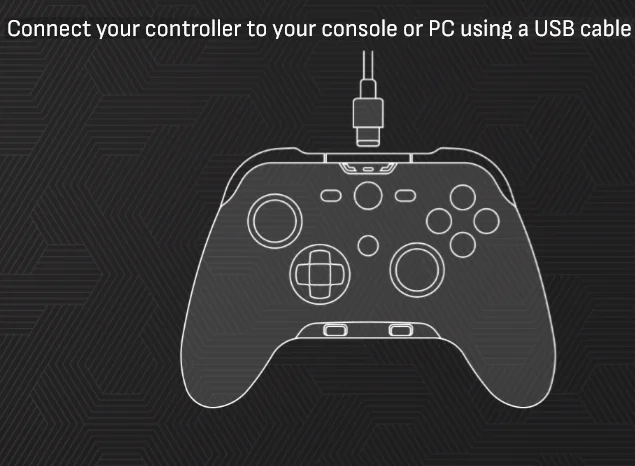
Ora che il controller è impostato in modalità Xbox e collegato al dispositivo tramite USB, apri l'app.
MENU CONTROLLER CONNESSI
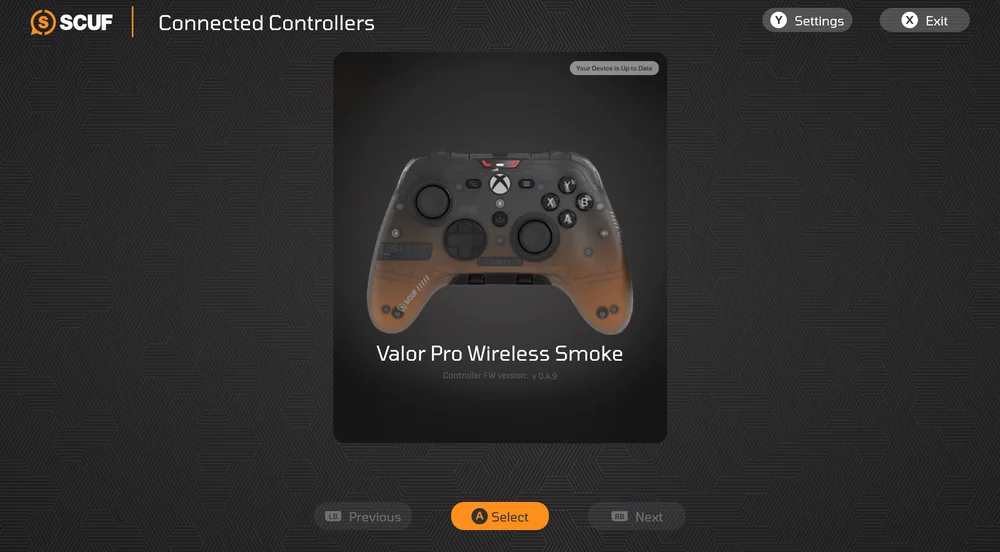
Una volta aperta l'app, ti apparirà il menu "Controller connessi".
Da qui è possibile selezionare il controller che si desidera configurare o visualizzare le impostazioni del controller.
Premi il pulsante "Y" sul controller per visualizzare le impostazioni del controller.
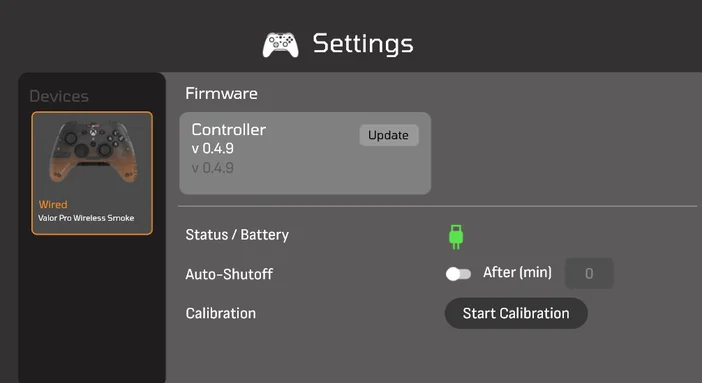
Nel menu Impostazioni è possibile visualizzare lo stato di carica del controller, aggiornare il firmware, eseguire la calibrazione e regolare l'impostazione di spegnimento automatico.
Per configurare il controller, torna al menu "Controller collegati". Seleziona il controller premendo il pulsante "A".
MENU PROFILI
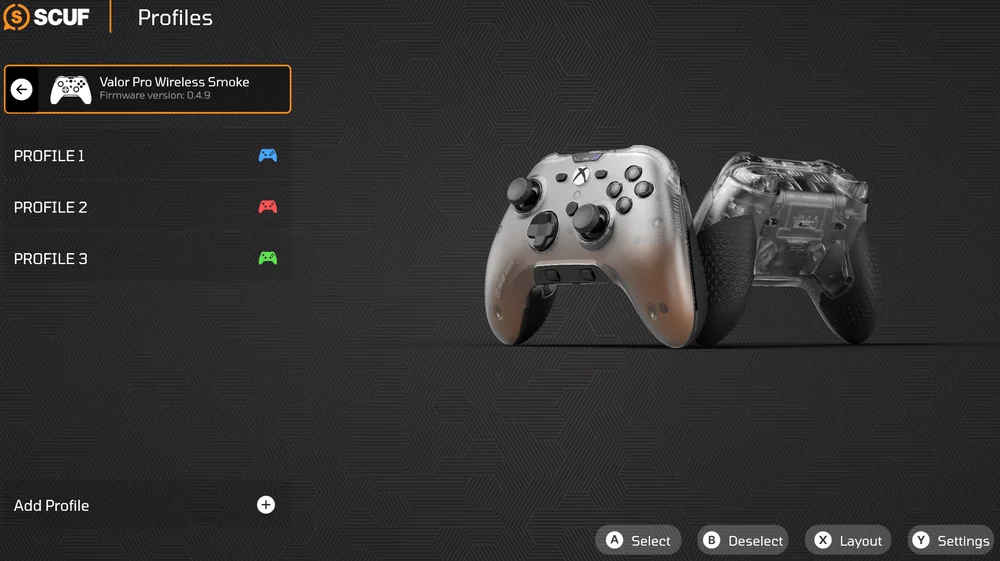
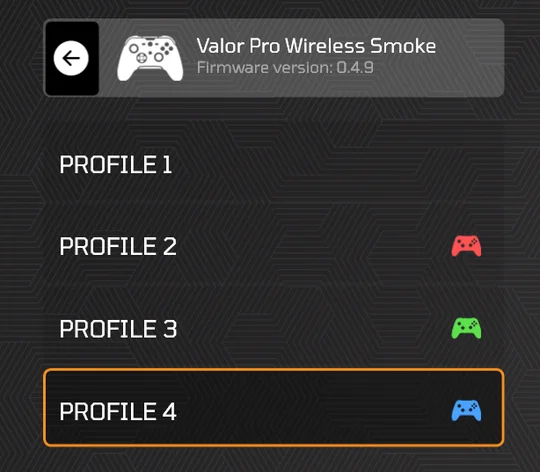
Nel menu Profili è possibile creare, eliminare e modificare i profili, nonché salvarli in uno degli slot di memoria integrati nel controller (il controller dispone di un totale di tre slot di memoria integrati).
Per creare un profilo, basta premere il pulsante "Aggiungi profilo".
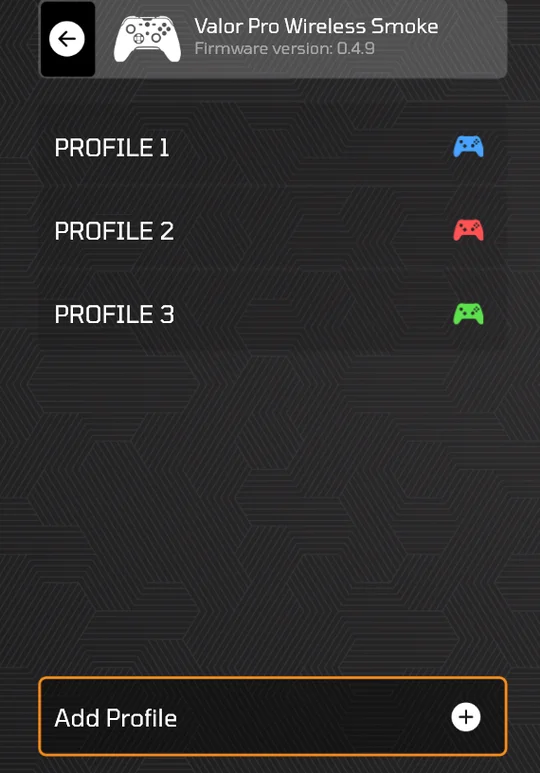
Per configurare un profilo, seleziona semplicemente il profilo che desideri configurare e seleziona "Configura".
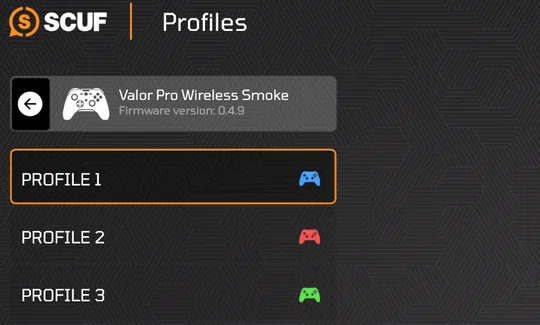
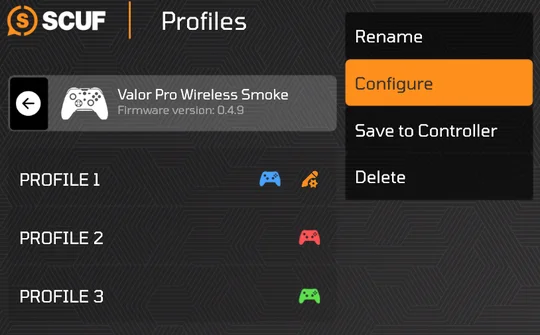
Una volta selezionata l'opzione "Configura", verrai reindirizzato al menu "Configura". All'interno di questo menu, potrai modificare gli input/mappature del controller, le zone morte/curve di risposta dei thumbstick e dei trigger e le impostazioni di vibrazione. Basta usare i pulsanti per navigare fino alla sezione che desideri configurare.
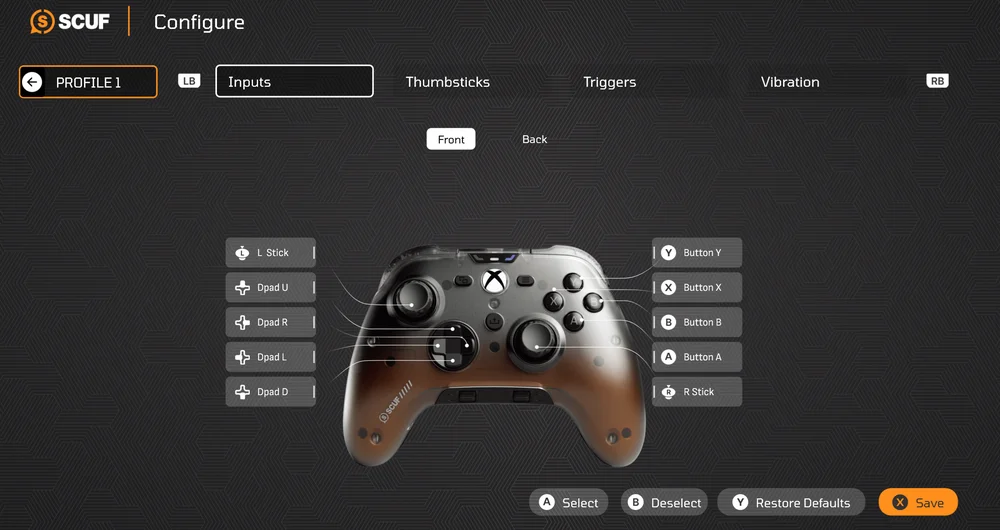
INGRESSI / MAPPATURE
Per modificare una mappatura sugli ingressi del controller, è sufficiente utilizzare le schede di layout anteriori o posteriori per trovare l'ingresso che si desidera modificare.
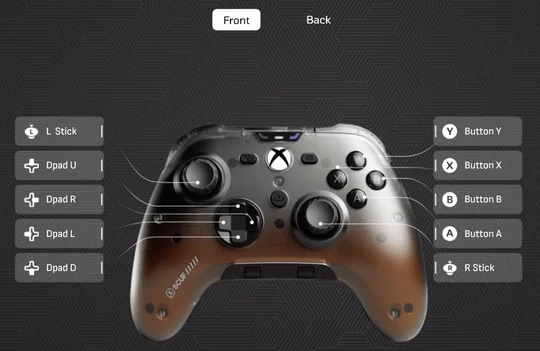
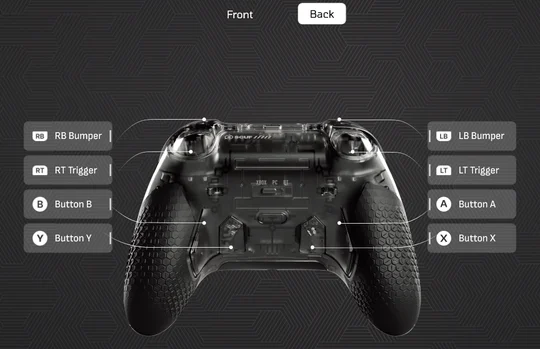
Seleziona l'input che desideri modificare.
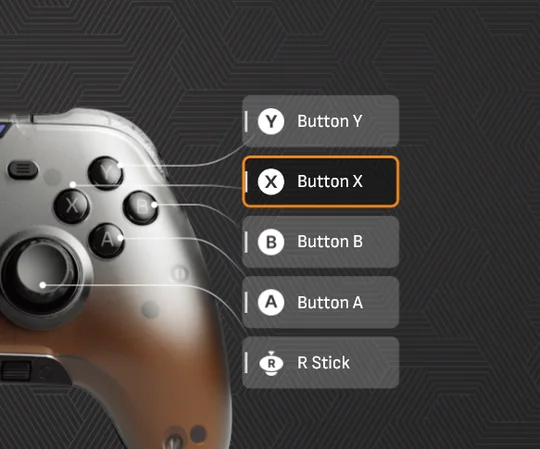
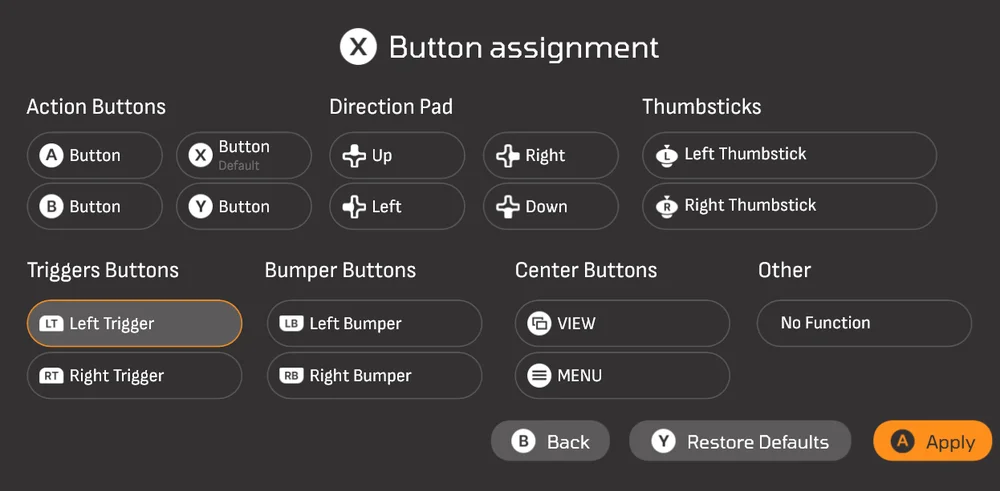
Dopo aver selezionato l'input che desideri modificare, verrà visualizzata una tabella delle funzioni mappabili. Seleziona la funzione che desideri assegnare all'input selezionato.
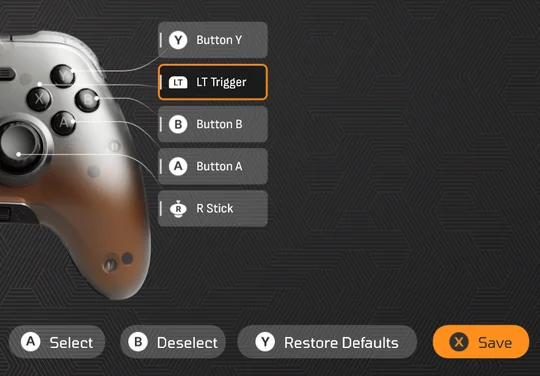
Gli aggiornamenti dovrebbero ora essere visibili sul layout del controller. Non dimenticare di premere il pulsante Salva quando hai finito di apportare le modifiche.
THUMBSTICK E TRIGGER
In queste sezioni è possibile modificare le zone morte e le curve di risposta.
Basta selezionare il thumbstick o il grilletto che si desidera modificare.
Quindi, utilizzare il D-Pad per spostare il cursore della zona morta verso sinistra o destra.
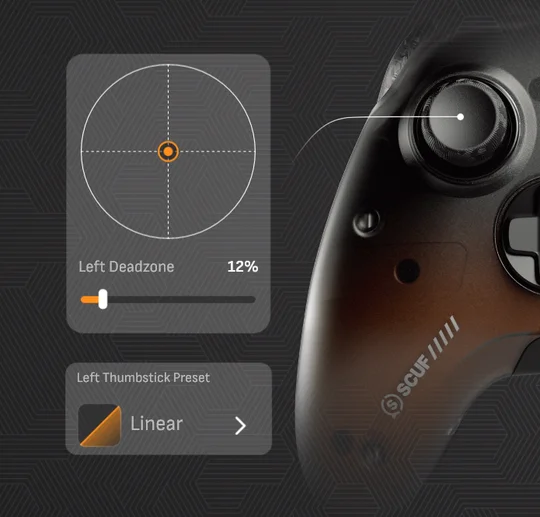
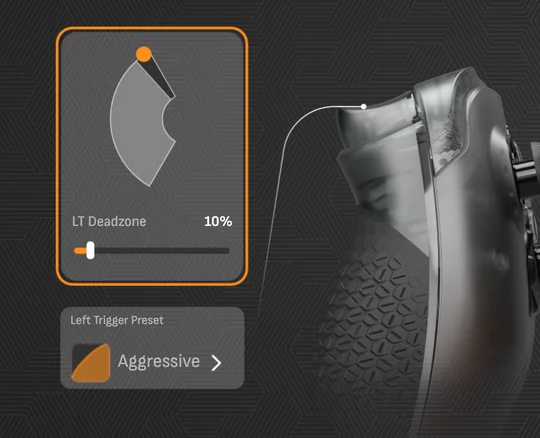
Per modificare le curve di risposta dei joystick e dei grilletti, seleziona l'opzione grafico che si trova direttamente sotto la funzione zona morta.
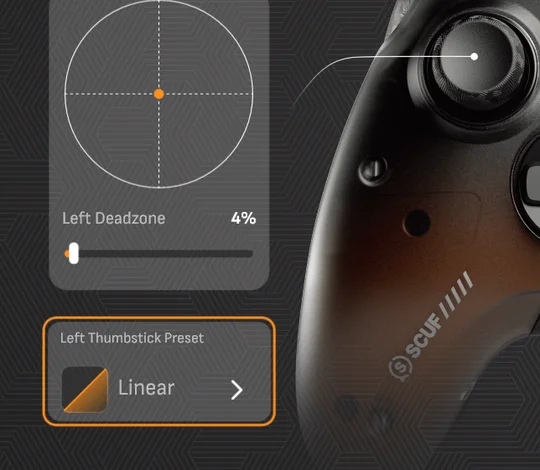
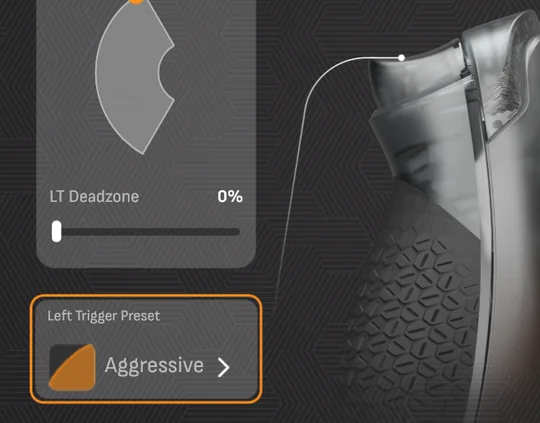
Ora avrai un elenco delle opzioni della curva di risposta.
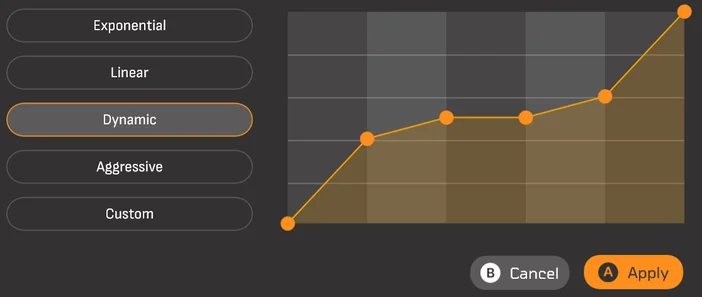
Seleziona la curva di risposta che desideri utilizzare, quindi premi il pulsante Salva per salvare le modifiche apportate al controller.
VIBRAZIONE
La sezione Vibrazione consente di personalizzare le impostazioni di vibrazione del controller. È sufficiente selezionare uno dei cursori per iniziare a effettuare le regolazioni, oppure è possibile selezionare una delle caselle di sincronizzazione per consentire regolazioni simultanee con i cursori di vibrazione.
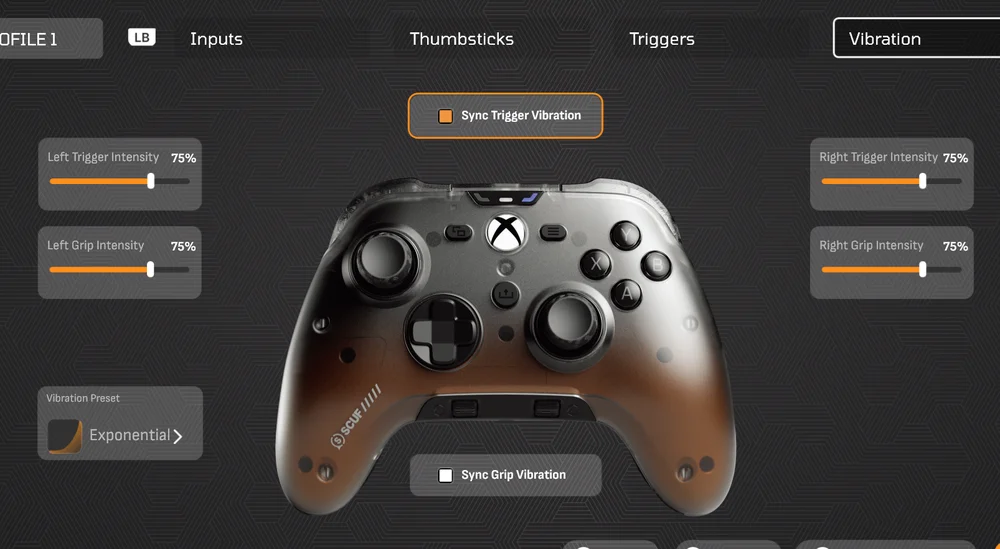
Una volta terminate le modifiche, premi il pulsante Salva.
SALVATAGGIO DI UN PROFILO IN UNO SLOT DI MEMORIA INTERNO
Per salvare un profilo in uno dei tre slot di memoria integrati, selezionare il profilo che si desidera salvare, quindi selezionare "Salva nel controller".
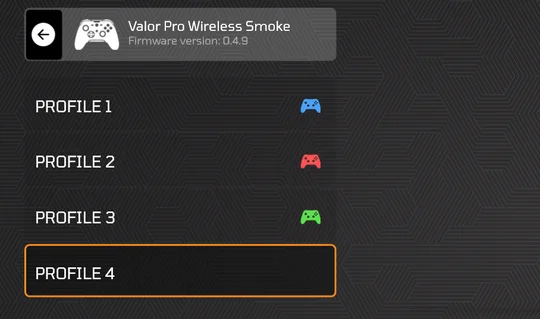
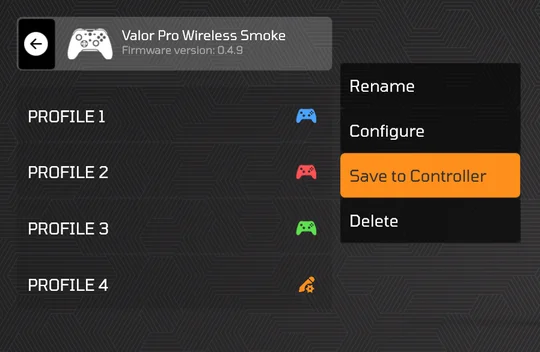
Quindi seleziona il colore che desideri assegnare al profilo.
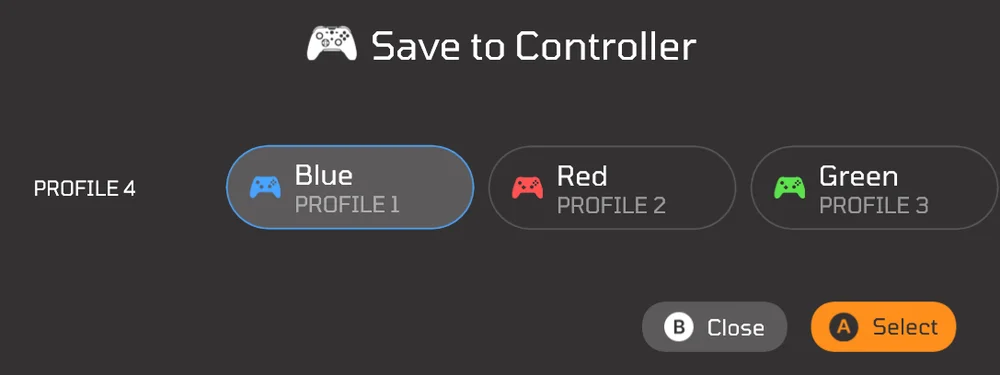
Ora hai salvato il tuo profilo nella memoria integrata del controller.
Calibrazione thumbstick e grilletto
Il controller è pronto all'uso, ma è possibile ricalibrare i joystick e i grilletti se necessario.
Per ricalibrare i joystick e i grilletti, è necessario impostare il controller in modalità di ricalibrazione.
Per accedere alla modalità di ricalibrazione, assicurarsi che il controller sia scollegato e che i grilletti siano in modalità a corsa completa (grilletto istantaneo disattivato). Quindi, tenere semplicemente premuti i pulsanti menu e visualizzazione mentre si collega il controller alla console o al PC.
Si prega di notare che la console o il PC devono essere accesi.
- Una volta collegato il controller e quando il LED di stato audio inizia a lampeggiare in rosso, è possibile rilasciare il pulsante menu e visualizzazione.
- Mentre il LED di stato dell'audio lampeggia in rosso, spingere le levette sinistra e destra direttamente verso l'alto e lasciarle tornare al centro. Una volta che le levette sono tornate al centro, premere il pulsante B. Il LED di stato dell'audio dovrebbe ora iniziare a lampeggiare in verde.
- Mentre il LED di stato audio lampeggia in verde, spingere le levette sinistra e destra direttamente verso il basso e lasciarle tornare al centro. Una volta che le levette sono tornate al centro, premere il pulsante B. Il LED di stato audio dovrebbe ora iniziare a lampeggiare in blu.
- Mentre il LED di stato audio lampeggia in blu, spingere le levette sinistra e destra direttamente verso destra e lasciarle tornare al centro. Una volta che le levette sono tornate al centro, premere il pulsante B. Il LED di stato audio dovrebbe ora iniziare a lampeggiare in arancione.
- Mentre il LED di stato audio lampeggia in arancione, spingere gli stick analogici sinistro e destro direttamente a sinistra e lasciarli tornare al centro. Una volta che gli stick analogici sono tornati al centro, premere il pulsante B. Ora il LED di stato del profilo dovrebbe iniziare a lampeggiare in rosso.
- Mentre il LED di stato del profilo lampeggia in rosso, premere a fondo e rilasciare il grilletto sinistro 3 volte. Una volta premuto il grilletto 3 volte, premere il pulsante B. Il LED di stato del profilo dovrebbe ora iniziare a lampeggiare in verde.
- Mentre il LED di stato del profilo lampeggia in verde, premi completamente e rilascia il grilletto destro 3 volte. Dopo aver premuto il grilletto 3 volte, premi il pulsante B. Il LED di stato del profilo dovrebbe ora iniziare a lampeggiare in blu.
- Mentre il LED di stato del profilo lampeggia in blu, ruotare completamente entrambi gli stick analogici di 360 gradi in senso orario. Dopo aver ruotato completamente entrambi gli stick analogici in senso orario per 3 volte, premere il pulsante B. Il LED di stato del profilo dovrebbe ora iniziare a lampeggiare in arancione.
- Mentre il LED di stato del profilo lampeggia in arancione, ruotare completamente entrambe le levette, di 360 gradi, in senso antiorario. Una volta che entrambe le levette sono state ruotate completamente in senso antiorario per 3 volte, premere il pulsante B. Il LED di stato del profilo dovrebbe ora iniziare a lampeggiare in rosa, indicando che la calibrazione è stata salvata.
Si noti che il controller si resetterà. Se il controller non si accende automaticamente, è sufficiente tenere premuto il pulsante nexus fino a quando i LED non si accendono.
Nota bene:
- Se si ritiene di aver commesso un errore in qualsiasi momento durante il processo di ricalibrazione, continuare e completare i passaggi di calibrazione, quindi accedere nuovamente ed eseguire nuovamente il processo di ricalibrazione.
- Non è possibile ricalibrare individualmente le levette o i grilletti. Tutti i passaggi menzionati in precedenza devono essere eseguiti quando si ricalibra il controller.
Ultimo firmware Valor Pro cablato
Clicca qui per avviare il download del firmware Valor Pro Wired 1K Polling.
Nota bene:
- Questo firmware è solo per Valor Pro Wired.
- Facendo clic sul link, il download partirà automaticamente.
- Questa operazione deve essere eseguita sul PC (Windows 10/11).
Seguire questi passaggi per scaricare e installare correttamente il firmware:
- Dopo aver scaricato il file qui sopra, clicca con il tasto destro del mouse sul file e clicca su "Esegui come amministratore".
- A seconda della versione di Windows, il computer potrebbe non riconoscere l'app. In tal caso, fare clic su "Altre informazioni" e poi su "Esegui comunque". Potrebbe essere necessaria un'ulteriore autorizzazione.
- Da lì, installa il firmware in una posizione di file che puoi trovare facilmente in seguito. Dovrebbe richiedere solo un momento e chiudersi al termine.
- Verranno scaricate alcune cartelle necessarie e un'applicazione chiamata "SCUF_Valor_Updater". Trova questa applicazione nella posizione di download assegnata ed eseguila. Se necessario, esegui una ricerca nella posizione del file scelta.
- Quindi, segui le istruzioni fornite sullo schermo e tieni premuto il joystick sinistro del tuo Valor Pro mentre colleghi il cavo USB-C. Se non tieni premuto il joystick mentre colleghi il controller, l'applicazione non lo riconoscerà.
- Al termine dell'installazione, potrebbe essere necessario scollegare e ricollegare il controller.
Informazioni sulla rimozione della batteria
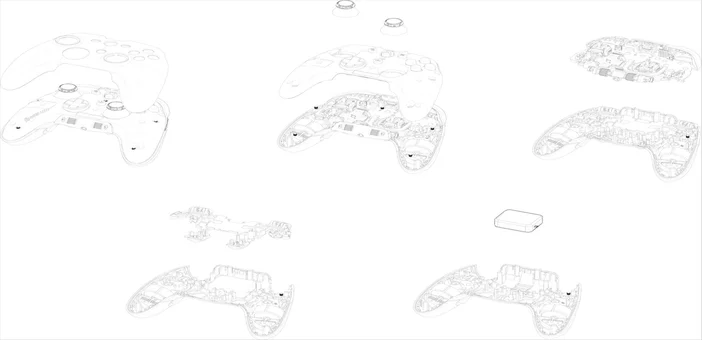
Questo prodotto utilizza una batteria ricaricabile ed è necessario seguire le linee guida di sicurezza nel caso in cui il prodotto venga disattivato per lo smaltimento e il riciclaggio. Per rimuovere in modo sicuro la batteria per lo smaltimento e il riciclaggio, seguire i passaggi numerati con i diagrammi riportati di seguito.
SCUF Gaming incoraggia i clienti a riciclare l'hardware elettronico usato e le batterie ricaricabili in conformità con le leggi e le normative locali.
M/N (modello): RGC0004
Potenza nominale (tensione/corrente): 5 V ⎓ 1500 mA
FCC ID: 2AAFM-RGC0004
IC: 10954A-RGC0004
Informazioni sul dongle:
M/N (modello): RGC0007
Potenza nominale (tensione/corrente): 5V ⎓ 0,5A
FCC ID: 2AAFM-RGC0007
IC: 10954A-RGC0007
Informazioni sulla batteria
M/N(型號): 1103039
Potenza nominale: 3,7 V, 1500 mAh, 5,55 Wh